
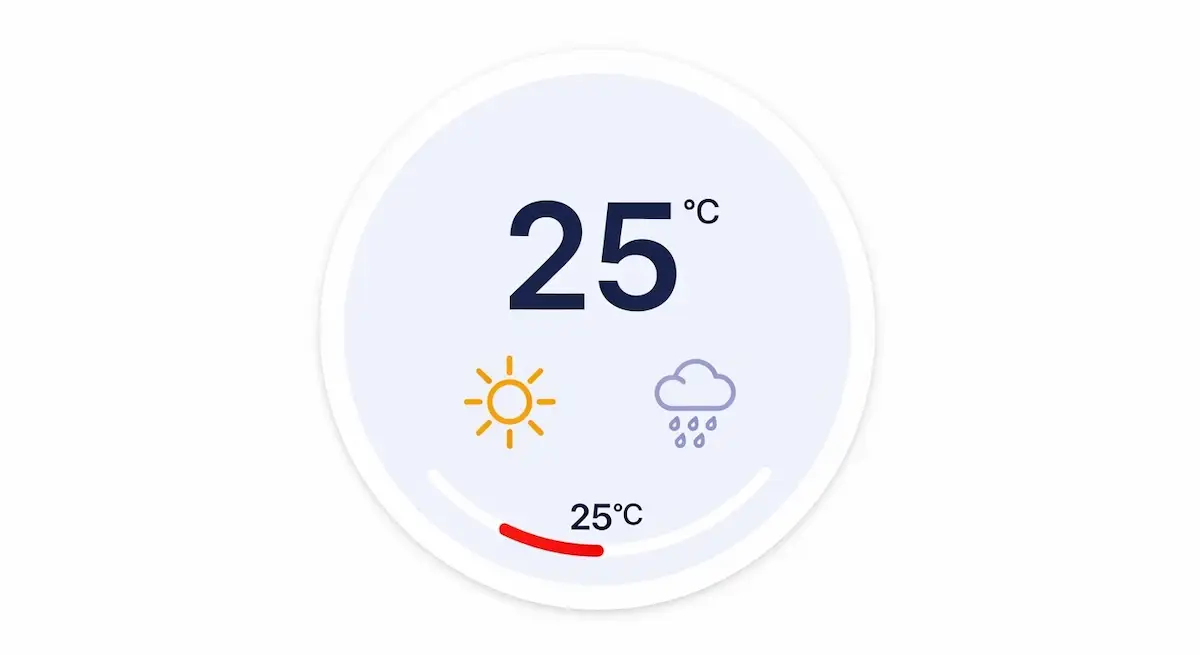

Se a temperatura não aparece no Instagram, quase sempre o problema está ligado à localização, permissões do app, cache ou testes internos do próprio Instagram.
O sticker de temperatura depende de dados de clima e do local onde o celular “acha” que você está. Quando essa cadeia falha, o recurso some da lista de figurinhas ou não carrega.
Para quem usa Stories com frequência, isso irrita ainda mais: o sticker ajuda a dar contexto, aumenta a chance de resposta e pode contribuir para alcançar seguidores engajados com conteúdos mais “do dia a dia”.
A boa notícia é que dá para resolver na maioria dos casos com um checklist simples.
Pacote Seguidores no Instagram Brasileiros
Por que o sticker de temperatura some
O Instagram não trata a temperatura como um recurso “fixo”. Ele pode variar por região, tipo de conta, versão do app e até por testes A/B. Os motivos mais comuns são:
- Permissão de localização desativada no Instagram.
- Serviços de localização do celular desligados.
- App desatualizado ou com bug na versão atual.
- Cache corrompido (principalmente no Android).
- Modo de economia de bateria restringindo localização em segundo plano.
- Clima indisponível para a região naquele momento.
- Recurso liberado por etapas e testes internos.
Checklist rápido que resolve muita coisa
Antes de mexer em configurações mais chatas, faça isso:
- Feche o Instagram e abra de novo.
- Reinicie o celular.
- Troque de rede (Wi-Fi ↔ dados móveis).
- Atualize o Instagram na loja de apps.
- Teste criar um Story com foto normal (sem modelos prontos).
- Tente abrir a lista de stickers e pesquise por “temperatura”.
Se o sticker da temperatura voltar, ótimo. Se não voltar, siga o passo a passo abaixo.
Temperatura não aparece no Instagram: ajustes que mais funcionam
1) Confira as permissões de localização do Instagram
No iPhone (iOS)
Ajustes → Privacidade e Segurança → Serviços de Localização → Instagram → marque “Durante o uso” e ative “Localização precisa” (quando existir).
No Android
Configurações → Apps → Instagram → Permissões → Localização → “Permitir somente durante o uso”.
Depois disso, feche o Instagram e abra novamente. Crie um Story novo e procure o sticker.
2) Ative a localização do celular e evite restrições
Mesmo com a permissão liberada, o celular pode estar bloqueando a localização. Verifique:
- GPS/localização ligado.
- Economia de bateria desativada para o Instagram.
- Permissão de “dados em segundo plano” liberada.
No Android, vale checar também se o Instagram está em modo “restrito” ou “otimizado” na bateria, pois isso costuma derrubar recursos que puxam dados externos.
3) Limpe cache ou reinstale o Instagram
Android: Configurações → Apps → Instagram → Armazenamento → Limpar cache.
Se não resolver, use “Limpar dados” (isso pode deslogar sua conta).
iPhone: não existe botão de cache do mesmo jeito. O caminho mais direto é desinstalar e instalar de novo.
Esse passo resolve muitos casos de sticker que some do nada.
4) Ajuste a data e hora do aparelho
Data e hora erradas bagunçam geolocalização e chamadas de dados. Ative a configuração automática:
- iPhone: Ajustes → Geral → Data e Hora → Automático.
- Android: Configurações → Sistema → Data e hora → Automático.
5) Teste outro tipo de Story
Em alguns aparelhos, o sticker não aparece em certos modos (modelos, colagens, layouts específicos). Faça um teste simples:
- Abra Stories.
- Tire uma foto normal.
- Toque no ícone de stickers.
- Pesquise “temperatura”.
Se aparecer nessa situação e não em outras, você já achou o “ponto” do bug.
Quando o problema é do próprio Instagram
Tem dias em que o sticker some para muita gente por conta de teste, instabilidade ou mudança interna. Nessa hora, você pode:
- Atualizar o app e testar de novo mais tarde.
- Sair da conta e entrar novamente.
- Testar em outro celular com a mesma conta (se tiver acesso).
A equipe da Seguidores Brasil costuma orientar seus clientes a manter o app sempre atualizado e a evitar versões beta quando o objetivo é estabilidade nos recursos de Stories.
Em contas que publicam diariamente, isso reduz falhas que derrubam stickers e filtros.
Alternativas quando a temperatura não volta
Se você precisa postar agora, é possível manter o efeito “clima do momento” sem depender do sticker:
- Use texto manual: “Hoje: 29°C”.
- Use sticker de localização + texto curto com a temperatura.
- Use GIFs de sol, chuva, frio, calor.
- Faça enquete rápida: “Calor aí também?”
- Use caixa de perguntas: “Como está o tempo na sua cidade?”
Esses formatos geram resposta e ajudam a manter conversa ativa. Isso pesa quando a meta é atrair a atenção de seguidores com consistência, já que Stories com interação tendem a performar melhor com quem já te acompanha.
Em estratégias mais estruturadas, segundo especialistas da Seguidores Brasil, o ponto principal não é o sticker em si, e sim a rotina de conteúdos curtos com chamadas claras para interação.
A temperatura ajuda, mas o roteiro do Story manda mais.
Perguntas frequentes
1) Por que a temperatura não aparece no Instagram em um celular e aparece em outro?
Versão do app, permissões e cache variam por aparelho. Testes internos do Instagram também podem liberar recursos por conta.
2) Preciso ativar localização precisa para funcionar?
Em muitos casos, sim. Sem isso, o app pode não identificar a região com confiança e não carregar dados de clima.
3) Limpar cache apaga meus posts ou conversas?
No Android, “Limpar cache” não apaga posts. “Limpar dados” pode deslogar a conta. No iPhone, reinstalar não apaga seu conteúdo na plataforma.
4) O sticker de temperatura foi removido do Instagram?
Ele pode sumir em atualizações ou testes, mas costuma voltar. Se você não encontra, trate como instabilidade e revise permissões.
5) A conta profissional perde o sticker de temperatura?
Não é regra. O que mais pesa é atualização do app, permissões e estabilidade do aparelho.
